

Single Sign-on
Configuraciones disponibles
Microsoft Azure AD
Para permitir el inicio de sesión con su cuenta de Microsoft, es necesario crear una Enterprise Application (SAML based Sign-on) desde el centro de administración de Microsoft.
El soporte técnico de SoluCX debe proporcionar la siguiente información para la creación de la Enterprise Application:
- Identificador (Entity ID)
- Reply URL
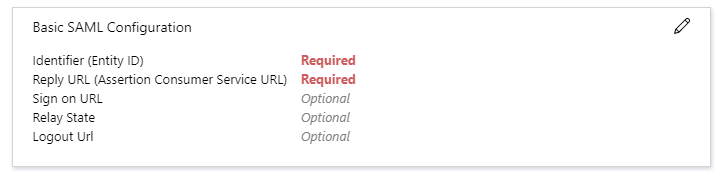
Ver detalles en el artículo de Microsoft - Documentación de gestión de aplicaciones
Paso a paso para la configuración
Requisitos previos
- Acesso administrativo ao Microsoft Entra ID (Azure AD)
- URLs de Reply URL (ACS) e Entity ID fornecidas pela Solucx
1 - Acceder a Microsoft Entra ID
- Inicie sesión en el portal de Azure con un usuario administrador
- Acceda a Microsoft Entra ID
2 - Crear una nueva Aplicación Empresarial
- En el menú lateral, haga clic en Aplicaciones empresariales
- Haga clic en + Nueva aplicación
- Seleccione Crear su propia aplicación
- Ingrese un nombre (ej.: Solucx SSO)
- Elija la opción Integrar cualquier otra aplicación que no encuentre en la galería
3 - Configurar el método de Inicio de Sesión Único
- En el menú lateral de la aplicación creada, haga clic en Inicio de sesión único (Single sign-on)
- Seleccione el método SAML
4 - Configurar SAML Básico En la sección Configuración básica de SAML, haga clic en Editar e ingrese:
- Identificador (Entity ID) → Valor proporcionado por Solucx
- URL de respuesta (Reply URL / ACS URL) → Valor proporcionado por Solucx
Guarde los cambios.
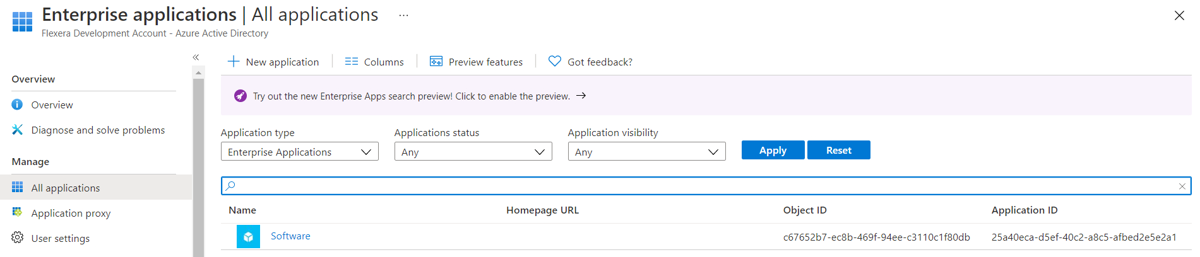
5 - Después de configurar la Enterprise Application, se debe proporcionar a SoluCX la siguiente información:
- Application ID - que se puede recuperar en la lista de todas las aplicaciones
- Federation Metadata XML
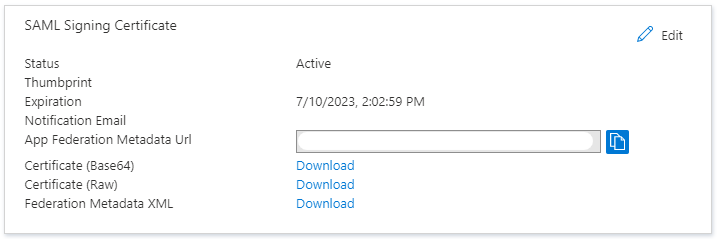
Después de proporcionar los datos mencionados anteriormente, el Soporte Técnico solicitará una prueba en la nueva forma de inicio de sesión.
Google custom SAML
Para permitir el inicio de sesión con su cuenta Google, es necesario crear una aplicación SAML personalizada desde el centro de administración del Google Admin Console.
1 - Acceda al Google Admin Console en https://admin.google.com
2 - En el menú lateral, vaya a Apps -> Apps web y para dispositivos móviles
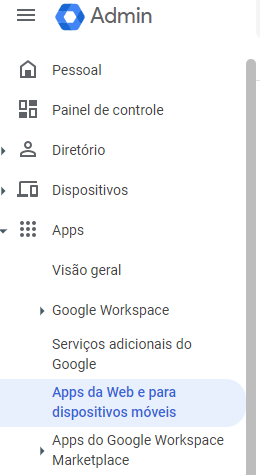
3 - Haga clic en Agregar app -> Agregar App SAML personalizada
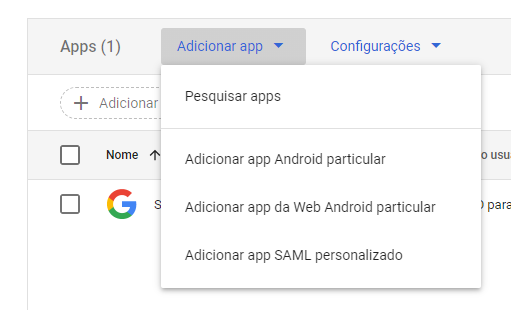
4 - En la pantalla Detalles de la app, será necesario informar un nombre, luego avance haciendo clic en Continuar
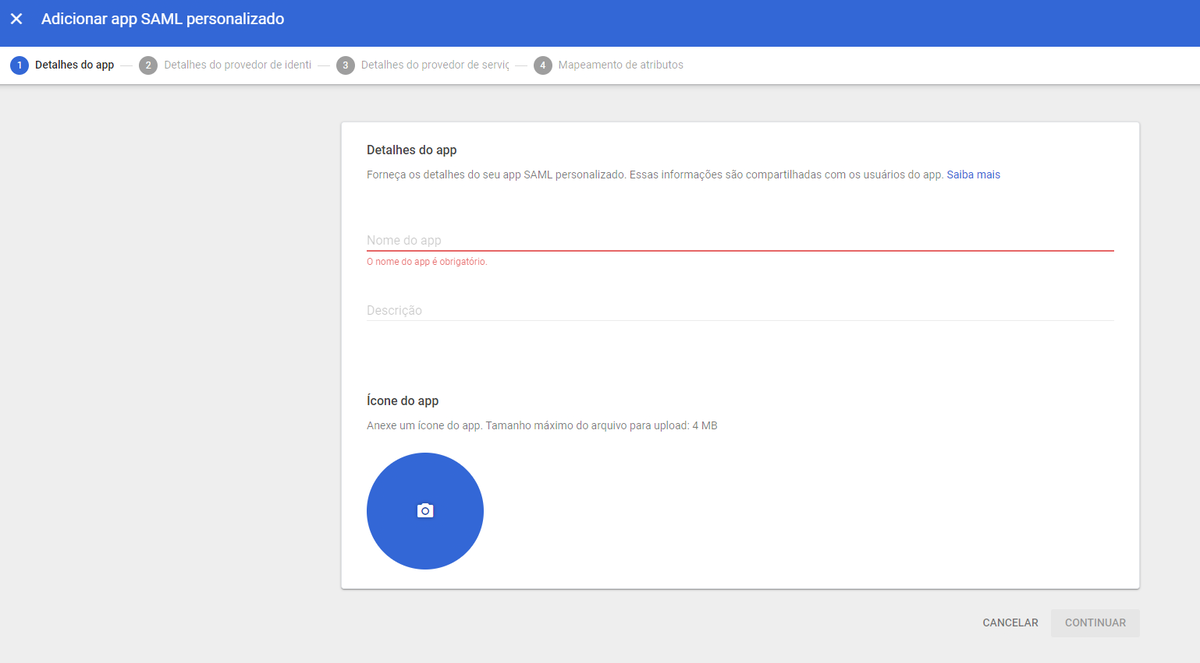
En la siguiente pantalla estará en Detalles del Proveedor de Identidad
5 - En esta etapa se utilizará la Opción 1, haga clic en "Descargar Metadatos", el archivo guardado debe compartirse con SoluCX para que podamos completar la configuración en el Proveedor de Servicio
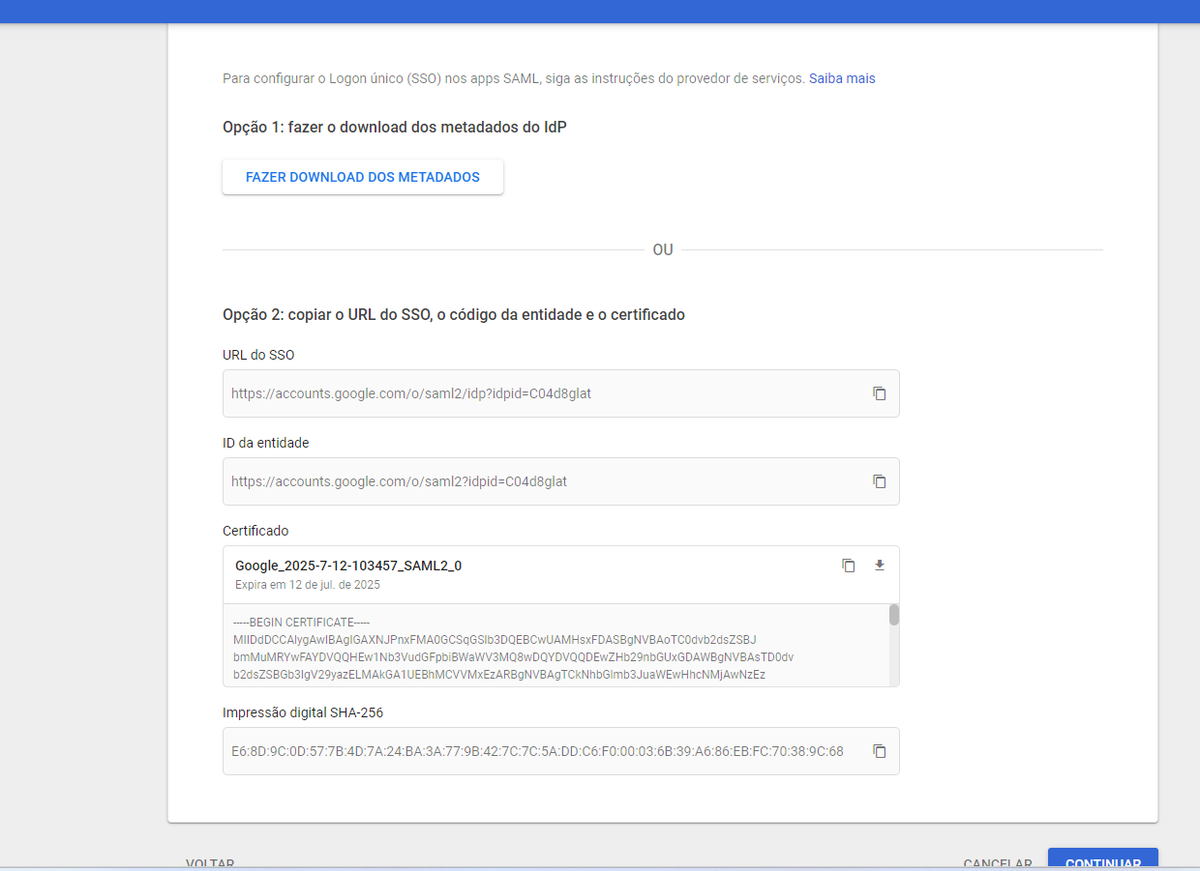
Después de descargar los Metadatos, la siguiente pantalla corresponde a los Detalles del Proveedor de Servicios
6 - El soporte técnico de SoluCX debe proporcionar la siguiente información para completar esta etapa. Son los siguientes datos:
- URL del ACS
- ID de la Entidad (Entity ID)
La opción Formato del código de nombre debe estar como UNSPECIFIED y en ID de nombre el valor será Basic Information > Primary email
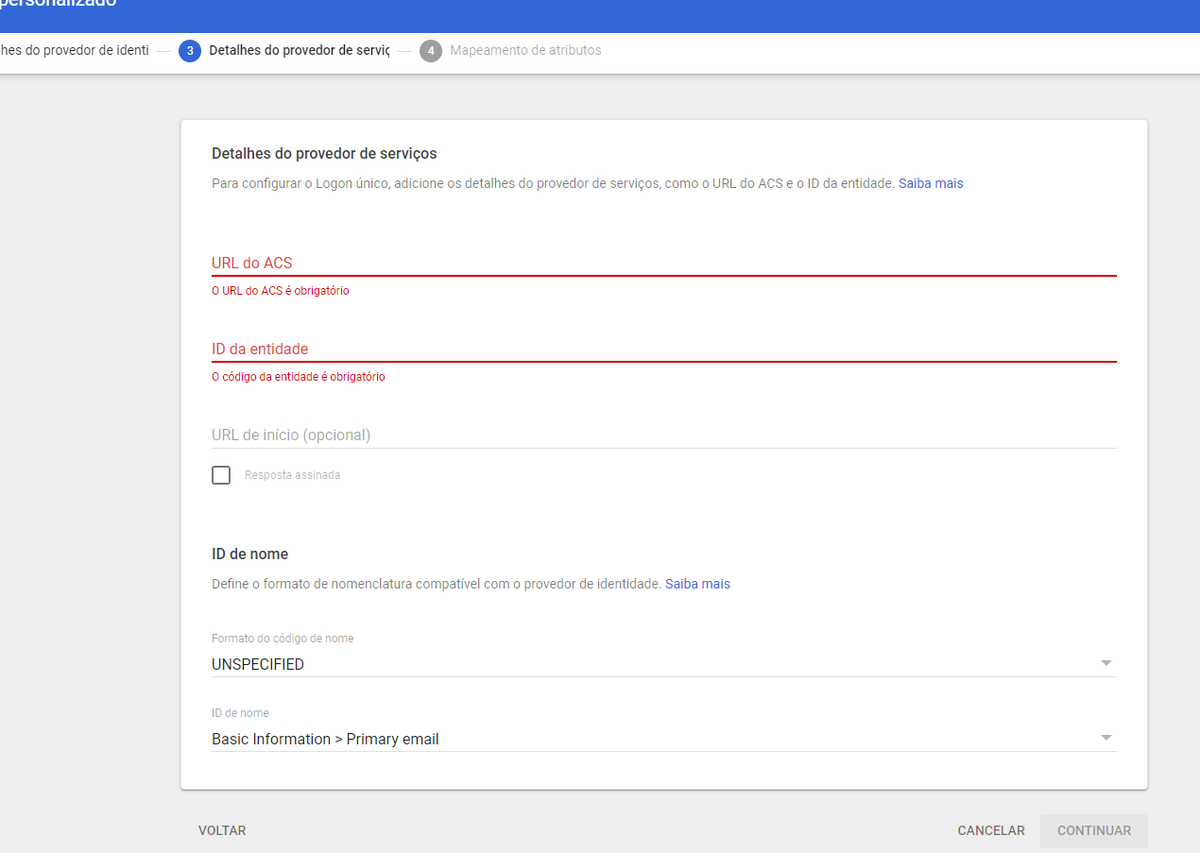
7 - Después de las definiciones en la pantalla anterior, en la siguiente etapa defina el Mapeo de atributos
En Mapeo de atributos SAML, defina en Atributos del directorio de Google:
- Basic Information como Primary email
- Atributos de la app como emailaddress
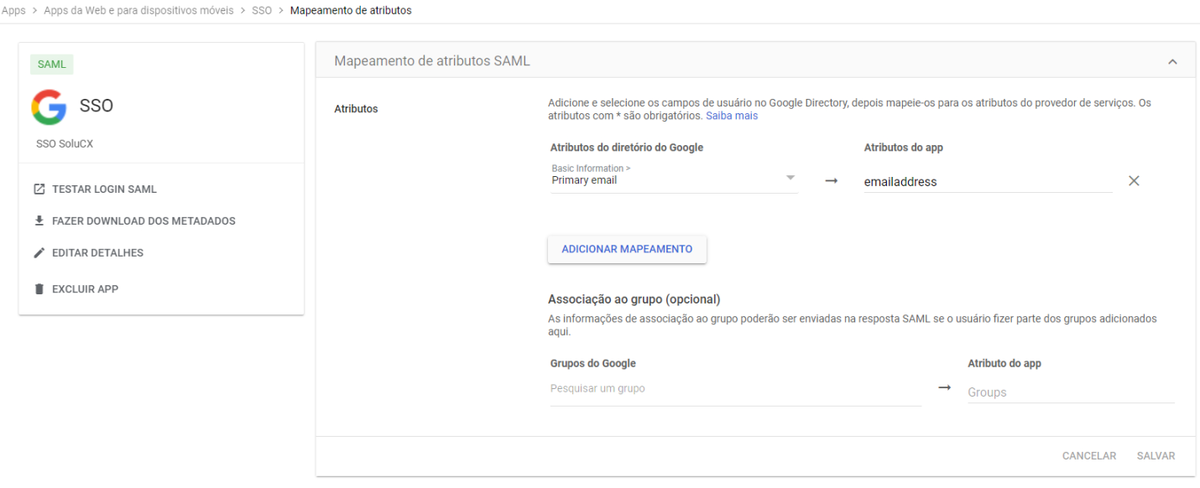
8 - Guarde para completar la creación de la App SAML personalizada
9 - Un dato importante para SoluCX es el ID de la Aplicación, es la identificación de Google respecto a esta aplicación creada.
Se puede recuperar en la propia URL después de hacer clic en la aplicación creada.
Considere el parámetro numérico mostrado en la URL
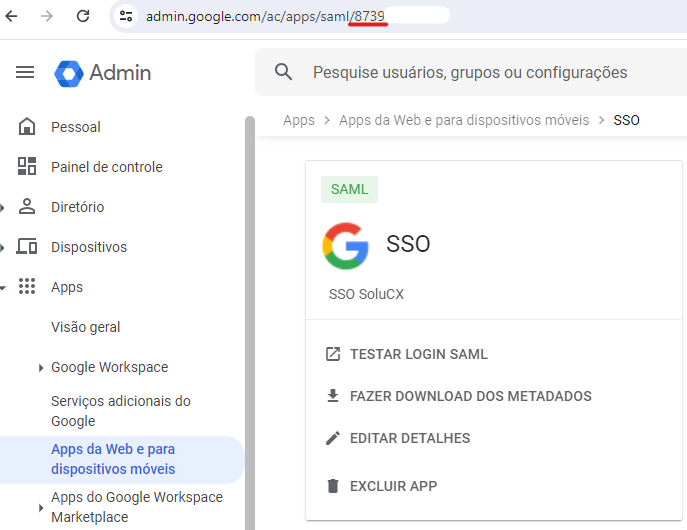
Recordando, para que SoluCX pueda completar la configuración es necesario proporcionar al final:
- Metadatos (descargados en la etapa 5)
- Application ID (etapa 9)
Después de proporcionar los datos mencionados anteriormente, el Soporte Técnico solicitará una prueba en la nueva forma de inicio de sesión